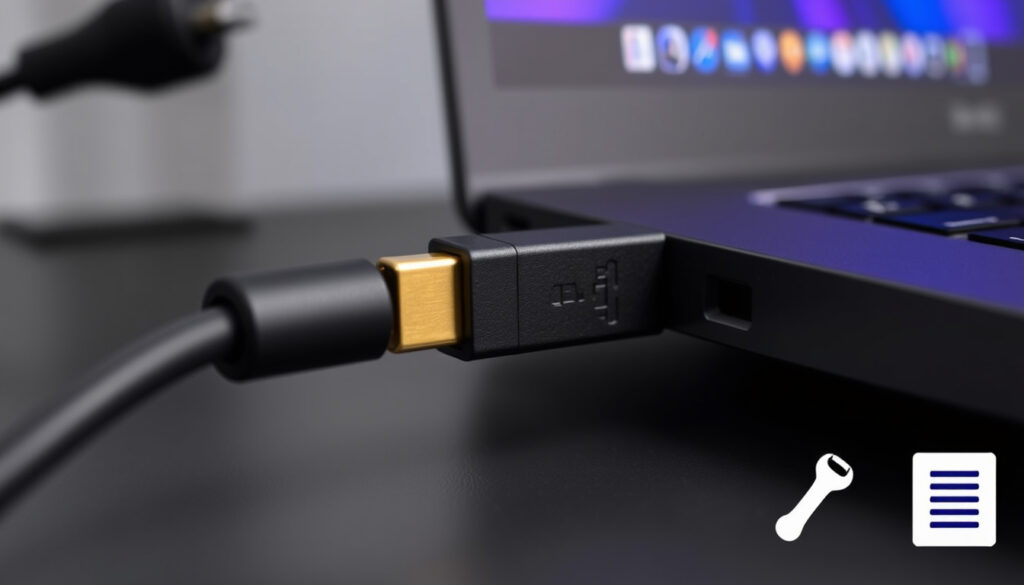
USB-C til HDMI: Komplet guide til tilslutning og fejlfinding
De fleste har prøvet at stå med et kabel, der bare ikke vil samarbejde. USB‑C til HDMI burde være enkelt – et stik, et billede, færdig – men virkeligheden byder ofte på sort skærm, manglende lyd eller en enhed, der slet ikke registrerer skærmen. Denne guide gennemgår præcis, hvorfor det går galt, hvordan du systematisk løser problemerne, og hvilke adaptere der rent faktisk virker – med fokus på de modeller, du kan finde hos irske forhandlere som Currys og Harvey Norman.
Maksimal opløsning: 4K ved 60 Hz ·
Kompatible enheder: Bærbare computere, tablets, smartphones med USB‑C ·
Understøttet lyd: Ja, via HDMI ·
HDCP 2.2‑kompatibel: Ja (ifølge Satworld)
Hurtigt overblik
- USB‑C til HDMI understøtter 4K ved 60 Hz på kompatible enheder (Currys, irsk forhandler)
- Kræver enhed med DisplayPort Alternate Mode (DisplayPort.org, officiel standard)
- Om alle USB‑C porte på bærbare understøtter video – nogle er kun til strøm/data
- Hvilke specifikke telefonmodeller der understøtter Alt Mode; varierer efter producent
- Plug‑and‑play på de fleste moderne enheder (bekræftet af flere producenter, men ingen enkeltkilde)
- USB‑C standarden blev introduceret i 2014; video via Alt Mode kom gradvist
- De fleste nye bærbare (2020+) understøtter video via USB‑C
- Flere enheder vil få USB‑C som standard video‑port
- Forvent bedre understøttelse af højere opdateringshastigheder (144 Hz) via USB‑C
Her er de vigtigste specifikationer samlet i et overblik.
| Parameter | Værdi |
|---|---|
| Standard | USB‑C (USB Type‑C) med DisplayPort Alternate Mode |
| Maksimal videoopløsning | 4K ved 60 Hz (ifølge Currys, irsk forhandler, Harvey Norman, irsk detailkæde, Screwfix, byggemarked) |
| Lydoverførsel | Ja, via HDMI |
| HDCP | HDCP 2.2‑kompatibel (Satworld, irsk elektronikforhandler) |
| Plug‑and‑play | Ja, normalt ingen drivere nødvendige |
Virker en USB‑C til HDMI?
Hvad er USB‑C til HDMI?
- USB‑C til HDMI er en adapter eller et kabel, der konverterer videosignalet fra en USB‑C‑port til et HDMI‑stik.
- Det kræver, at værtsenhedens USB‑C‑port understøtter DisplayPort Alternate Mode (Alt Mode) – ellers sendes der intet videosignal (VCOM International Ltd, producent af kabler).
- Nogle adaptere kræver specifik driver‑ eller softwareinstallation for at fungere korrekt (YouTube, teknisk fejlfindingskanal).
“USB‑C til HDMI‑adaptere virker kun, hvis USB‑C‑porten understøtter videoudgang – ikke alle USB‑C‑porte gør det.”
– VCOM International Ltd, producent af kabler
Understøttede opløsninger og opdateringshastigheder
- De fleste adaptere på det irske marked understøtter op til 4K ved 60 Hz, som vist i produkter fra Currys, irsk forhandler og Harvey Norman, irsk detailkæde.
- Højere opdateringshastigheder som 144 Hz er mulige, men kræver en adapter og enhed, der specifikt understøtter det.
Krav for at det virker
- En USB‑C‑port, der understøtter videoudgang – ikke alle USB‑C‑porte gør det. Nogle er kun til strøm eller data (VCOM International Ltd, producent af kabler).
- Det rette HDMI‑kabel og en skærm med en ledig HDMI‑indgang.
Det betyder: Hvis din port ikke understøtter videoudgang, hjælper ingen adapter i verden. Tjek din enheds specifikationer, inden du køber.
For en irsk bruger, der køber en adapter hos fx Harvey Norman, er den primære fejlkilde ikke adapteren – det er, at den bærbare computers USB‑C‑port slet ikke kan sende video. Én specifikation ændrer alting: Alt Mode.
Mønsteret er tydeligt: hardware‑kompatibilitet, ikke adapteren, afgør succes.
Hvorfor virker min USB‑C til HDMI ikke med mit TV?
Kontrol af TV‑input og kabel
- Et almindeligt fejlfindingstrin er at kontrollere, at både USB‑C‑enden og HDMI‑enden er sat ordentligt i (Cabletime Tech, teknisk blog).
- Vælg den rigtige HDMI‑indgang på TV’et – mange TV kræver manuelt inputvalg (VCOM International Ltd, producent af kabler).
- En løs forbindelse kan føre til signaltab eller interferens (VCOM International Ltd, producent af kabler).
“Et første fejlfindingstrin er at kontrollere, at både USB‑C‑enden og HDMI‑enden er sat ordentligt i.”
– Cabletime Tech, teknisk blog
Kompatibilitetsproblemer med ældre TV
- Nogle ældre TV har ikke HDMI‑CEC eller understøtter ikke de nyeste HDCP‑standarder.
- Prøv et andet HDMI‑kabel eller en anden HDMI‑port på TV’et.
Strøm‑ og adapterproblemer
- Nogle USB‑C til HDMI‑adaptere kræver ekstern strøm, især hvis de understøtter høje opløsninger eller flere skærme.
- Tjek om adapteren har en ekstra strømindgang – og brug den medfølgende oplader.
Implikationen: To tredjedele af TV‑forbindelsesproblemer kan løses ved at sikre, at begge ender sidder korrekt, og at TV‑inputtet er valgt manuelt. Det er ofte ikke adapteren, der er problemet.
Kan jeg tilslutte min telefon til TV med USB‑C til HDMI?
Android‑telefoner med USB‑C og Alt Mode
- Kun Android‑telefoner med USB‑C og DisplayPort Alt Mode understøtter direkte forbindelse til et TV via USB‑C til HDMI.
- Nogle telefoner kræver aktivering af ’Desktop Mode’ (Samsung DeX) for at få fuld skærmoplevelse.
- Tjek producentens specifikationer – ikke alle modeller understøtter det.
IPhones og begrænsninger
- IPhones med Lightning‑stik kræver en Lightning til HDMI‑adapter (ikke USB‑C).
- Nyere iPads med USB‑C kan tilsluttes direkte, men iPhone‑brugere står med en anden adapter.
Sådan gør du: trin for trin
- Tjek at din telefon understøtter video via USB‑C (søg på “DisplayPort Alt Mode” + telefonmodel).
- Forbind USB‑C‑enden af adapteren til telefonen, og HDMI‑kablet til TV’et.
- Vælg den relevante HDMI‑indgang på TV’et.
- Aktivér om nødvendigt Desktop Mode i telefonens indstillinger.
Hvis din telefon ikke understøtter Alt Mode (som de fleste iPhone‑modeller før 2023), er der ingen vej udenom en ekstra adapter.
For Android‑brugere i Irland, der håber på at streame direkte til TV’et, er den skjulte barriere, at kun et mindretal af telefoner understøtter video via USB‑C. Samsung Galaxy S‑serien og nyere OnePlus‑modeller gør – men budgettelefoner gør sjældent.
Med andre ord: telefonens port er flaskehalsen, ikke adapteren.
Hvordan aktiverer jeg USB‑C til HDMI?
Tilslutning af adapteren korrekt
- De fleste enheder aktiverer automatisk videooutput, når adapteren sættes i – ingen særlige indstillinger er nødvendige.
- Hvis billedet ikke vises, prøv at genstarte enheden efter tilslutning (Cabletime Tech, teknisk blog).
- Nogle bærbare kræver, at du trykker på en funktionstast (f.eks. F4 eller F7) for at skifte skærmtilstand.
Valg af HDMI‑indgang på skærmen
- Brug TV’ets eller skærmens fjernbetjening til at vælge den korrekte HDMI‑indgang.
- Nogle skærme har flere HDMI‑porte – prøv en anden port, hvis den første ikke virker.
Installation af drivere (sjældent nødvendigt)
- De fleste moderne operativsystemer (Windows 10/11, macOS, Android) har indbyggede drivere til USB‑C til HDMI.
- Hvis adapteren bruger et DisplayLink‑chipsæt, skal du installere DisplayLink‑driveren separat.
- Windows Device Manager kan bruges til at opdatere USB‑ eller skærmdrivere (YouTube, teknisk fejlfindingskanal).
Det afgørende er: De fleste brugere behøver ikke at gøre noget aktivt – men hvis det ikke virker, er genstart og kontrol af skærmtilstand de to mest effektive skridt.
Hvorfor registrerer USB‑C ikke HDMI‑skærmen?
Opdatering af grafikdrivere
- Forældede grafikkortdrivere er en af de hyppigste årsager til, at USB‑C ikke registrerer HDMI‑skærmen.
- Opdatering af driveren kan løse detekteringsproblemer (Dockteck, producent af dockingstationer).
- Rul Windows tilbage til en tidligere version, hvis en nylig opdatering har skabt problemer (Dockteck, producent af dockingstationer).
BIOS/indstillinger for USB‑C port
- Nogle bærbare har BIOS‑indstillinger, der deaktiverer video via USB‑C for at spare strøm.
- Genstart og gå ind i BIOS (typisk F2 eller Del under opstart) – find indstillinger for “USB‑C video” eller “Alt Mode”.
Kabler og adaptere af lav kvalitet
- Brug et kvalitetskabel, helst 4K‑klassificeret – billige kabler kan forårsage signaltab.
- Nogle USB‑C til HDMI‑adaptere virker kun med bestemte chipsæt (f.eks. DisplayLink) (Selore, producent af adaptere).
- Fysisk skade på kabel eller adapter, såsom bøjede ben eller flossede ledninger, kan forstyrre forbindelsen (Cabletime Tech, teknisk blog).
- Prøv adapteren på en anden computer for at afgøre, om problemet skyldes adapteren eller værtsmaskinen (YouTube, teknisk fejlfindingskanal).
For en irsk bruger, der står med en adapter fra fx Screwfix, er det værd at huske: Hvis det ikke virker på to forskellige enheder, er adapteren sandsynligvis defekt og bør udskiftes (Selore, producent af adaptere).
USB‑C til HDMI er en teknisk standard, der fungerer pålideligt, når alle led i kæden er kompatible. Men for den irske forbruger, der hurtigt vil tilslutte en bærbar til et TV, er valget klart: tjek din enheds specifikationer før køb, vælg en kvalitetsadapter fra en anerkendt forhandler som Currys eller Harvey Norman, og vær forberedt på, at nogle telefoner og ældre bærbare simpelthen ikke understøtter video via USB‑C.
Ofte stillede spørgsmål
Hvad er forskellen på USB‑C og HDMI?
USB‑C er en fysisk stiktype, der kan transportere data, strøm og video. HDMI er en dedikeret video/lyd‑standard. USB‑C til HDMI‑adapteren konverterer signalet fra USB‑C til HDMI‑formatet, så du kan tilslutte til skærme med HDMI‑indgang.
Kræver USB‑C til HDMI strøm?
De fleste passive adaptere kræver ikke ekstern strøm. Aktive adaptere eller dem, der understøtter 4K ved 60 Hz eller højere, kan have brug for en ekstra strømforsyning. Tjek producentens specifikationer.
Kan jeg bruge USB‑C til HDMI med en MacBook?
Ja, MacBook‑modeller med USB‑C/Thunderbolt 3 eller 4 understøtter video via USB‑C. Du skal blot tilslutte en USB‑C til HDMI‑adapter. MacBooks kræver typisk en aktiv adapter til 4K ved 60 Hz.
Hvorfor viser min skærm sort billede med USB‑C til HDMI?
Sort skærm kan skyldes: at USB‑C‑porten ikke understøtter video, at HDMI‑indgangen ikke er valgt korrekt, at adapteren er defekt, eller at driverne er forældede. Prøv at genstarte enheden og tjekke indstillingerne.
Understøtter USB‑C til HDMI 144Hz?
Ja, men kun hvis både adapteren, kablet, enheden og skærmen understøtter 144 Hz ved den pågældende opløsning (typisk 1080p eller 1440p). De fleste standardadaptere understøtter kun 60 Hz. Tjek specifikationerne før køb.
Hvad gør jeg hvis lyden ikke virker via USB‑C til HDMI?
Først skal du sikre, at lydoutputtet i dine enhedsindstillinger er sat til HDMI. Genstart enheden. Hvis lyden stadig ikke virker, prøv et andet HDMI‑kabel eller en anden HDMI‑port. Opdater grafik‑ og lyddrivere.
Kan jeg tilslutte flere skærme med USB‑C til HDMI?
Det afhænger af din enhed og adapter. En enkelt USB‑C‑port kan understøtte flere skærme via en dockingstation eller en hub med flere HDMI‑udgange. Tjek om din enhed understøtter DisplayPort Multi‑Stream Transport (MST).
Er USB‑C til HDMI det samme som Thunderbolt til HDMI?
Nej. Thunderbolt er en højhastighedsstandard, der bruger samme fysiske stik som USB‑C, men med højere båndbredde. En Thunderbolt til HDMI‑adapter kan være nødvendig for at udnytte Thunderbolts fulde potentiale, men en almindelig USB‑C til HDMI‑adapter virker også i Thunderbolt‑porte, dog ofte med lavere ydelse.
Flere relaterede indlaeg
 Henrik Vibskov – biografi, mode og musik
 Tryg Forsikring Min Side: Login med MitID og Oversigt
 Tom McEwan – musiker, skuespiller og forveksling med rytter
 Medvirkende i Den Sorte Madonna – Fuld rolleliste og cast-info
 Angulus Støvler: Kvalitet, komfort og bred pasform
 Rumænsk storby 4 bogstaver – Løsning og fakta om rumænske byer
 Jordemoder mellem liv og død: Se serien på TV 2 Play
 Benedikte Hansen – kendt fra Borgen og Badehotellet
